


Claude Code 这东西,真正麻烦的地方不是会不会用,而是很多人第一步就装错。尤其是 Windows 用户,原生 Windows、Git Bash、PowerShell、CMD、WSL 这几个词一混在一起,教程看起来差不多,实际执行起来完全不是一回事。
这篇只讲安装。按 Anthropic 官方文档在 2026-04-28 查到的说明整理,命令也只放官方推荐或官方支持的路线。你照着装之前,先看自己是哪种系统、项目放在哪里,再决定走哪条路。
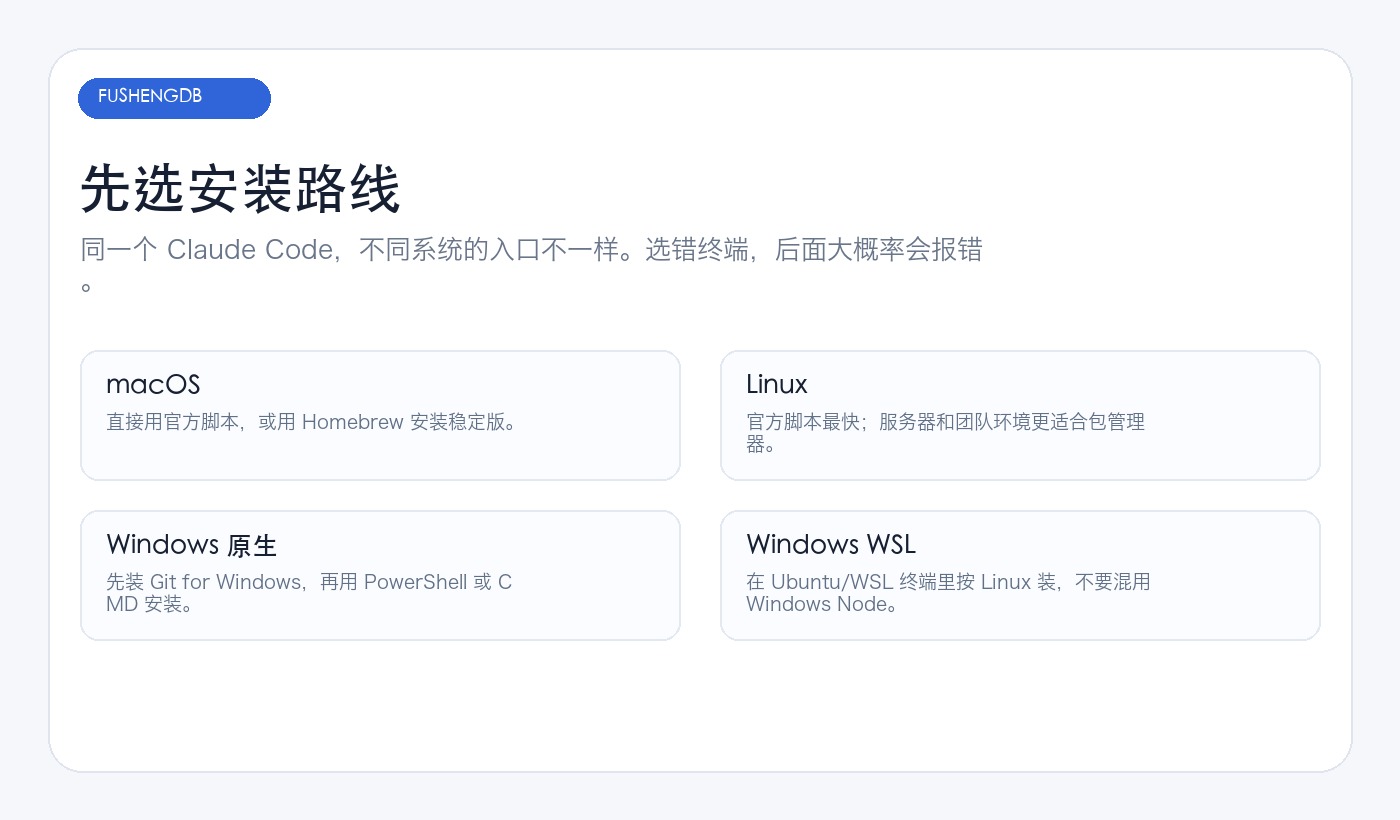
先确认三件事
别急着复制命令。Claude Code 是开发工具,安装之前先确认这三件事,后面会省很多时间。
- 账户:Claude Code 需要 Claude Pro、Max、Team、Enterprise 或 Console/API 账户。免费 Claude.ai 账户不包含 Claude Code 使用权限。
- 项目位置:项目在 macOS/Linux 文件系统里,就用对应系统终端;项目在 WSL 里,就在 WSL 里安装和运行;项目在 Windows 原生目录里,再考虑原生 Windows 安装。
- 权限:Claude Code 会读项目文件,并在改文件前请求确认。第一次用时建议只在测试项目里跑一遍。
macOS:推荐直接用官方安装脚本
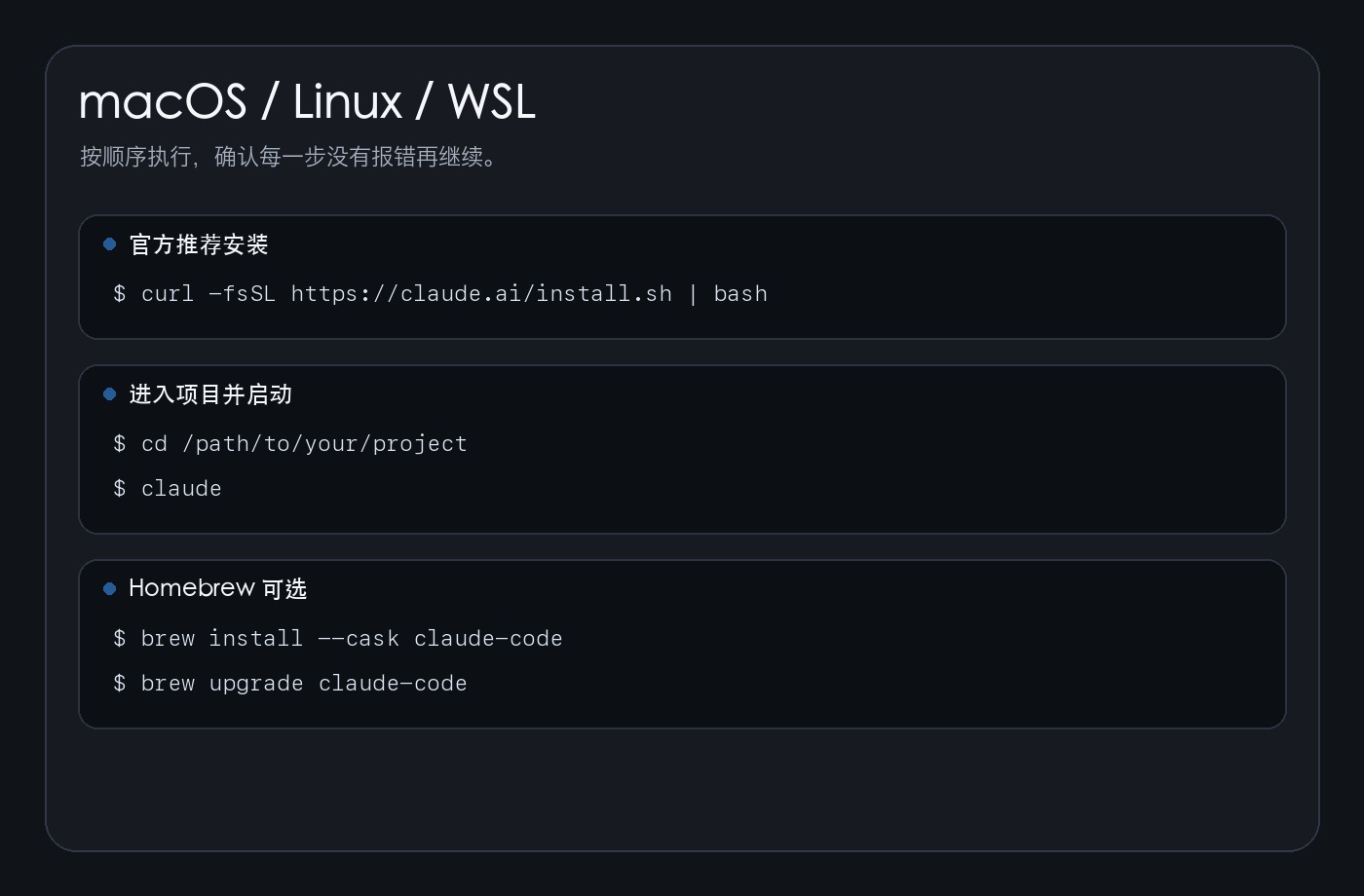
macOS 用户最简单,打开 Terminal,直接走官方 native installer。这个方式会安装官方原生二进制,并自动保持更新。
curl -fsSL https://claude.ai/install.sh | bash装完以后,建议关掉终端重新打开一次。然后进入一个你准备测试的项目目录,启动 Claude Code:
cd /path/to/your/project
claude
第一次运行会让你登录。按浏览器提示完成授权后,再回到终端继续。
macOS 如果你习惯 Homebrew
Homebrew 也能装,但要知道它和官方脚本的更新方式不一样。官方文档说 Homebrew 的稳定版 cask 通常会落后一段时间,更新需要你手动执行 brew upgrade。
brew install --cask claude-code
brew upgrade claude-code
如果你只想稳定使用,不追最新特性,Homebrew 可以。想省心自动更新,还是官方脚本更直接。
Linux:桌面机用脚本,服务器更适合包管理器
Linux 也可以直接用官方脚本。Ubuntu、Debian、Fedora、RHEL、Alpine 这些发行版,还可以走官方包管理器仓库。
curl -fsSL https://claude.ai/install.sh | bash
cd /path/to/your/project
claude
如果你是在自己的电脑上试用,脚本安装最快。如果你是在服务器或团队环境里部署,我更建议用 apt、dnf 或 apk,后续升级和卸载更容易被系统管理。
Ubuntu / Debian 用 apt 安装
sudo install -d -m 0755 /etc/apt/keyrings
sudo curl -fsSL https://downloads.claude.ai/keys/claude-code.asc \
  -o /etc/apt/keyrings/claude-code.asc
echo "deb [signed-by=/etc/apt/keyrings/claude-code.asc] https://downloads.claude.ai/claude-code/apt/stable stable main" \
  | sudo tee /etc/apt/sources.list.d/claude-code.list
sudo apt update
sudo apt install claude-code
官方文档给出的 GPG key 指纹是:31DD DE24 DDFA B679 F42D 7BD2 BAA9 29FF 1A7E CACE。正式环境里不要跳过这个校验。
gpg --show-keys /etc/apt/keyrings/claude-code.asc以后升级:
sudo apt update && sudo apt upgrade claude-codeFedora / RHEL 用 dnf 安装
sudo tee /etc/yum.repos.d/claude-code.repo <<'EOF'
[claude-code]
name=Claude Code
baseurl=https://downloads.claude.ai/claude-code/rpm/stable
enabled=1
gpgcheck=1
gpgkey=https://downloads.claude.ai/keys/claude-code.asc
EOF
sudo dnf install claude-code
dnf 第一次安装会提示确认 key,指纹同样要对上官方文档里的那串。以后升级:
sudo dnf upgrade claude-codeAlpine Linux 要多看一步
Alpine 和其他 musl/uClibc 系统要注意依赖。官方文档要求安装 libgcc、libstdc++ 和 ripgrep,并把 USE_BUILTIN_RIPGREP 设为 0。
apk add libgcc libstdc++ ripgrep
wget -O /etc/apk/keys/claude-code.rsa.pub \
  https://downloads.claude.ai/keys/claude-code.rsa.pub
echo "https://downloads.claude.ai/claude-code/apk/stable" >> /etc/apk/repositories
apk add claude-code
Windows:先决定原生 Windows 还是 WSL
Windows 是最容易装乱的地方。Anthropic 现在支持原生 Windows,也支持 WSL。我的建议很简单:项目在哪,就在哪个环境里装 Claude Code。
- 项目主要在 Windows 目录、用 Windows 工具链:走原生 Windows。
- 项目主要在 Ubuntu/WSL、Linux 工具链、需要沙箱能力:走 WSL 2。
- 不确定选哪个:开发项目优先 WSL 2,普通 Windows 项目再用原生 Windows。
Windows 原生安装:先装 Git for Windows
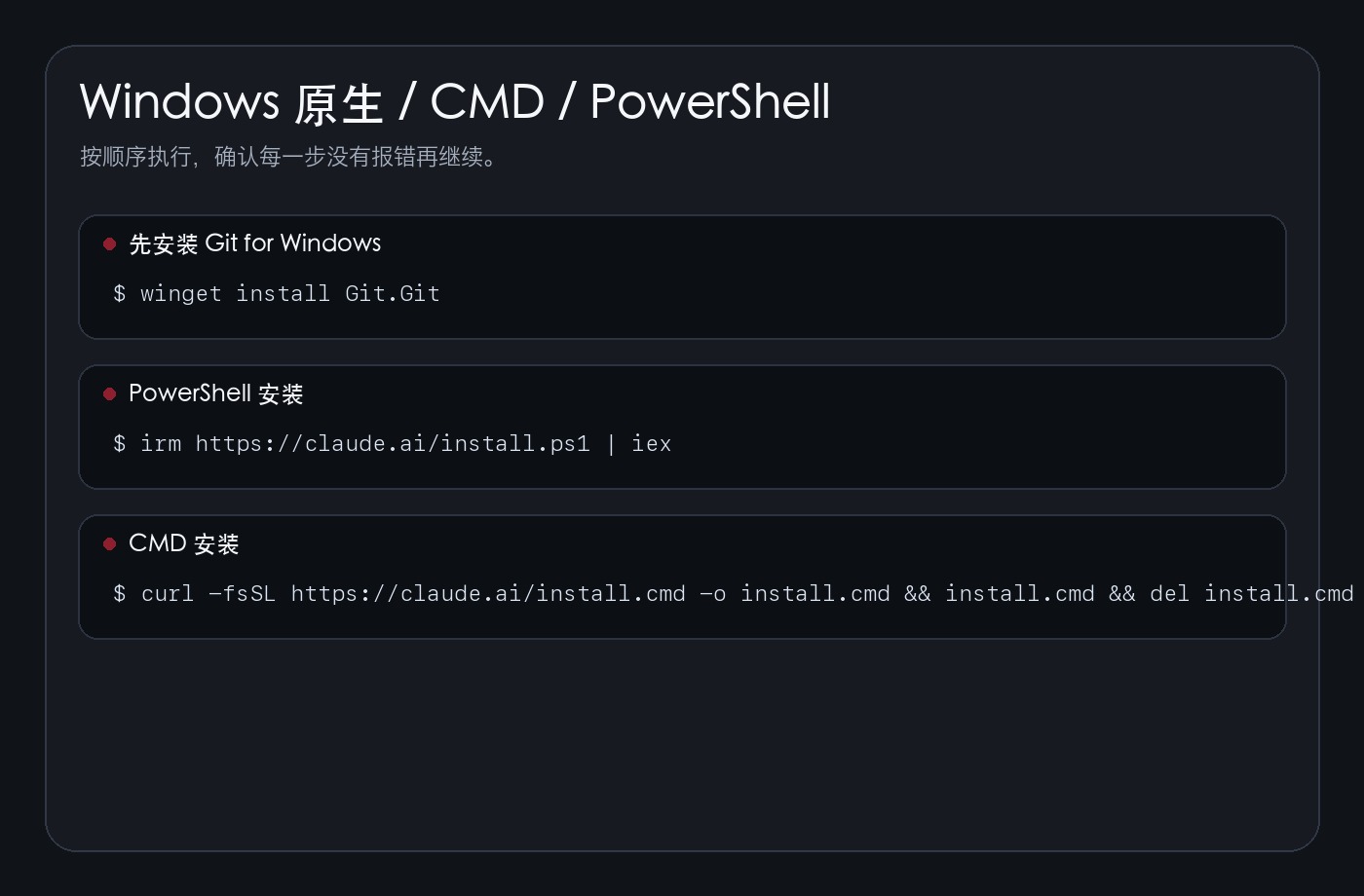
官方文档明确写了,Native Windows 需要 Git for Windows。先装它,再装 Claude Code。
winget install Git.Git然后打开 PowerShell,执行:
irm https://claude.ai/install.ps1 | iex如果你用的是 CMD,不是 PowerShell,就执行这条:
curl -fsSL https://claude.ai/install.cmd -o install.cmd && install.cmd && del install.cmd这里有个很常见的坑:PowerShell 和 CMD 命令不能混着用。如果你看到 “&& 不是有效语句分隔符”,说明你把 CMD 命令放到 PowerShell 里了。如果你看到 “irm 不是内部或外部命令”,说明你把 PowerShell 命令放到 CMD 里了。
Windows WSL 安装:在 WSL 里执行 Linux 命令
如果你用 WSL,打开 Ubuntu 或你的 WSL 发行版终端,在里面执行 Linux 安装命令。不要在 PowerShell 里装完,又跑到 WSL 里用。
curl -fsSL https://claude.ai/install.sh | bash
cd /path/to/your/project
claude
WSL 这条路适合 Linux 工具链、Node/Python 项目、需要更接近服务器环境的开发。项目文件最好放在 WSL 文件系统里,不要长期跨 /mnt/c 来回折腾。
npm 也能装,但我不把它当首选
官方仍然支持 npm 全局安装。它要求 Node.js 18 或更高版本。现在 npm 包安装的也是同一个原生 binary,只是通过平台相关的 optional dependency 拉下来。
npm install -g @anthropic-ai/claude-code这里最重要的一句:不要用 sudo npm install -g。官方文档也明确提醒过,这容易带来权限和安全问题。遇到权限错误,先修 npm 全局目录权限,不要靠 sudo 硬怼。
装完以后,按这个顺序验证

- 重新打开终端,运行 claude。
- 如果提示命令不存在,先重开终端,再检查 ~/.local/bin 是否在 PATH 里。
- 按提示登录 Claude 账户。没有 Pro、Max、Team、Enterprise 或 Console/API 账户,不能直接开始用。
- 进入一个测试项目目录,不要第一次就在重要生产项目里试。
- 先问一句:what does this project do? 看它能不能正确理解项目结构。
- 第一次让它改文件时,认真看 diff,再确认执行。
cd /path/to/your/project
claude
what does this project do?
我会怎么选
如果你是 macOS 用户,直接官方脚本。想用 Homebrew 管理,也可以,但记得自己升级。
如果你是 Linux 桌面用户,官方脚本最快;如果是服务器或团队环境,优先包管理器。
如果你是 Windows 用户,先别急着复制命令。你要先判断项目是在 Windows 原生环境里,还是在 WSL 里。这个判断比命令本身更重要。
Claude Code 装起来并不难,难的是别把环境搞乱。安装路径选对,后面才有资格谈它到底好不好用。
评论列表 (48条):
加载更多评论 Loading...